블루라이트 차단 필름 없이도 아이폰에서 블루라이트를 줄일 수 있다는 사실, 알고 계셨나요? 아이폰의 나이트 쉬프트 기능을 활용하면 간단하게 화면 색감을 조정해 눈의 피로를 줄일 수 있어요. 이 글에서는 아이폰 블루라이트 차단 설정 방법과 함께, 나이트 쉬프트 활용법을 알려드릴게요.
1. 블루라이트 차단이 필요한 이유
스마트폰 화면에서 나오는 블루라이트는 눈 건강에 영향을 미칠 수 있어요. 특히, 블루라이트는 눈의 피로를 유발하고 수면의 질을 떨어뜨리는 주요 원인 중 하나랍니다.
자기 전에 스마트폰을 사용하는 분들이라면, 블루라이트 차단은 필수라고 할 수 있어요.
블루라이트 차단 필름도 도움이 되지만, 아이폰에 내장된 나이트 쉬프트 기능만으로도 같은 효과를 누릴 수 있답니다.
2. 아이폰 나이트 쉬프트란?
나이트 쉬프트(Night Shift)는 아이폰 화면의 색 온도를 조정해 블루라이트를 줄이고, 따뜻한 주황빛으로 변경해주는 기능이에요.
이 기능은 별도의 필름 없이 블루라이트를 차단할 수 있어 간편하면서도 효과적이에요.
3. 아이폰 블루라이트 차단 설정 방법
① 시간대로 자동 설정하기
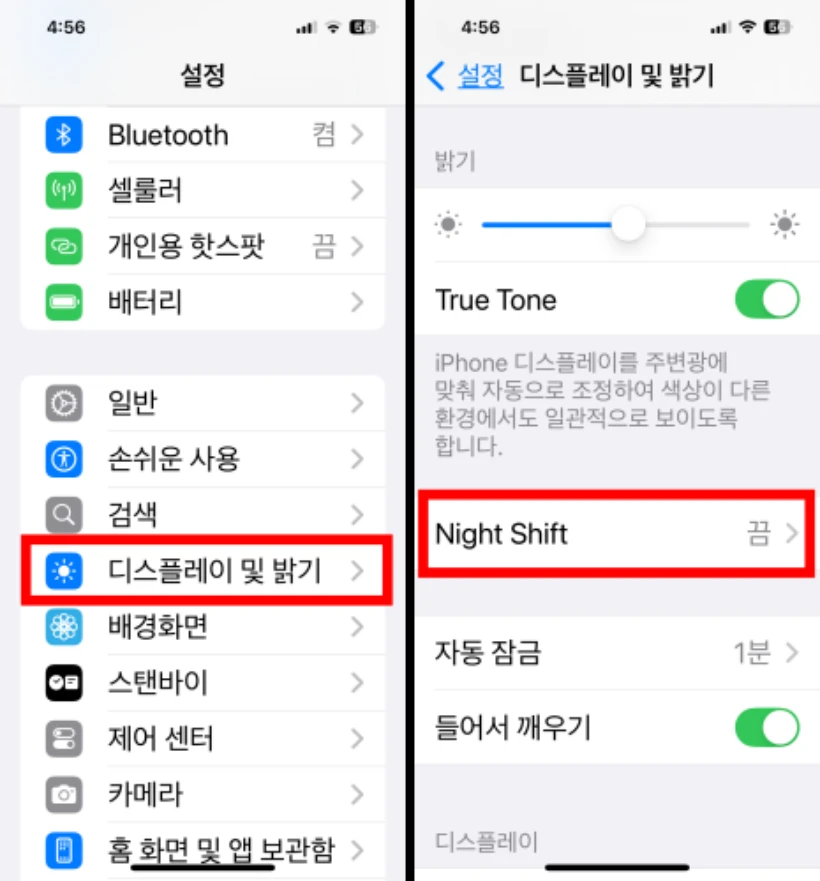
- 설정 앱 > 디스플레이 및 밝기로 이동하세요.
- 나이트 쉬프트 메뉴를 선택하세요.
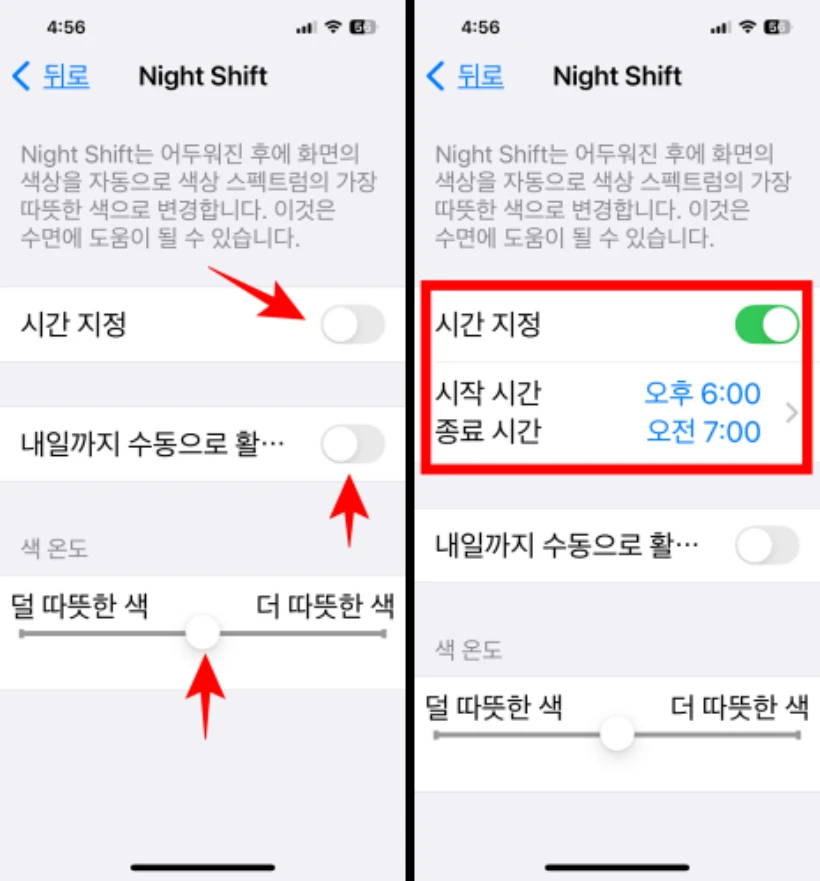
- 시간 예약을 활성화하고, 시작 시간과 종료 시간을 설정하세요.
- 예: 밤 10시~아침 7시로 설정하면 자기 전과 아침까지 블루라이트가 자동으로 차단돼요.
- 내일까지 수동으로 활성화시키면 바로 화면 색상이 변경돼요.
- 색 온도 슬라이더를 움직여 따뜻한 화면 정도를 조정하세요.
② Siri로 간편하게 설정하기
- Siri에게 “나이트 쉬프트 켜줘”라고 말하면 바로 설정할 수 있어요.
- 음성 명령만으로 블루라이트 차단을 활성화할 수 있어 간편하답니다.
4. 아이폰 나이트 쉬프트 사용 후기와 추가 Tip
저는 자기 전 스마트폰을 자주 사용하는 편이라 눈이 쉽게 피로해지고, 잠들기 힘들었어요.
나이트 쉬프트 기능을 설정한 뒤로는 눈의 피로가 확실히 덜해지고, 화면이 주황빛으로 변하면서 더 차분한 느낌을 받았어요. 수면에도 도움이 되는 것 같아 꾸준히 사용 중이에요.
Tip> 나이트 쉬프트와 트루 톤을 함께 활용하기
- 아이폰에는 트루 톤(True Tone) 기능도 있어 주변 조명에 따라 화면 색상을 자동으로 조정해줘요.
- 설정 앱 > 디스플레이 및 밝기에서 트루 톤을 활성화하면 나이트 쉬프트와 함께 더 편안한 화면을 만들 수 있어요.
5. 아이폰 블루라이트 차단 필름 사용 없이도 충분한 이유
나이트 쉬프트는 화면 색감을 유연하게 조정할 수 있어 필름 없이도 충분히 블루라이트를 줄일 수 있어요. 게다가 화면의 선명도나 터치감을 해치지 않아 더 편리하답니다.
아이폰 나이트 쉬프트 기능은 별도의 블루라이트 차단 필름 없이도 눈의 피로를 줄이고, 숙면에 도움을 줄 수 있는 간편한 방법이에요.
아이폰 블루라이트 차단 설정으로 저처럼 스마트폰 사용 후 눈이 편안해지고 수면의 질도 개선되는 효과를 느낄 수 있을 거예요.
함께 읽으면 좋은 글
✅ 토스 두근두근 1등 찍기 방법! 포인트 사용처 후기 (앱테크 돈 모으기)
✅ 비대면 진료 어플 닥터나우, 바르는 여드름 크림 연고 처방 받은 후기